
在Word文档中,微升符号(°)是一个常用的数学和科学符号,用于表示角度或温度等。以下是如何在Word中快速输入微升符号的详细步骤和方法。
如何在Word里打微升符号?
在Word中输入微升符号主要有以下几种方法:
方法一:使用键盘快捷键
1. 打开Word文档。
2. 将光标定位到需要插入微升符号的位置。
3. 按下键盘上的 `Alt` 键,不要松开。
4. 输入 `0176` 或 `0178`,然后松开 `Alt` 键。
5. 这时,你会在光标位置看到一个微升符号。
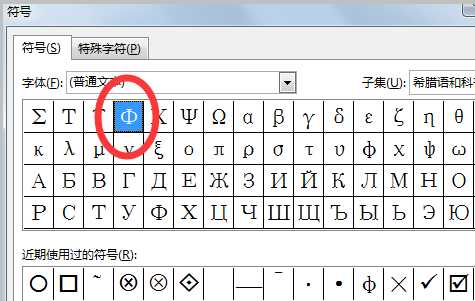
方法二:使用符号面板
1. 打开Word文档。
2. 点击“插入”选项卡。
3. 在“符号”组中,点击“符号”下拉按钮。
4. 在下拉菜单中选择“其他符号”。
5. 在弹出的“符号”对话框中,选择“全角字符”。
6. 在字符集中找到微升符号,点击“插入”按钮。
7. 点击“关闭”按钮。
方法三:使用公式编辑器
1. 打开Word文档。
2. 点击“插入”选项卡。
3. 在“符号”组中,点击“公式”下拉按钮。
4. 在下拉菜单中选择“插入新公式”。
5. 在公式编辑器中,输入 `\circ`,然后按 `Enter` 键。
6. 这时,你会在光标位置看到一个微升符号。
如何快速输入微升符号?
为了更快地输入微升符号,你可以采取以下几种策略:
1. 设置快捷键
1. 打开Word文档。
2. 点击“文件”菜单,选择“选项”。
3. 在“自定义功能区”中,点击“快捷键”选项卡。
4. 在“类别”列表中,选择“所有命令”。
5. 在“命令”列表中,找到“插入微升符号”的命令。
6. 在“分配快捷键”框中,按下你想要设置的快捷键。
7. 点击“确定”按钮。
2. 使用Word自带的符号库
Word自带的符号库中已经包含了微升符号,你可以通过以下步骤快速访问:
1. 打开Word文档。
2. 点击“插入”选项卡。
3. 在“符号”组中,点击“符号”下拉按钮。
4. 在下拉菜单中选择“其他符号”。
5. 在弹出的“符号”对话框中,找到微升符号,点击“插入”按钮。
3. 使用触摸板或数字键盘
如果你的电脑配备了触摸板或数字键盘,你可以尝试以下方法:
触摸板:使用触摸板的手写功能,绘制微升符号的形状。
数字键盘:在数字键盘上找到微升符号的位置,然后输入。
相关问答
1. 为什么我用键盘快捷键输入微升符号时没有效果?
答:可能是因为你的键盘不支持微升符号的快捷键。你可以尝试使用其他方法,如符号面板或公式编辑器。
2. 我可以在Word表格中输入微升符号吗?
答:是的,你可以在Word表格中输入微升符号。只需将光标定位到表格的单元格中,然后按照上述方法之一输入即可。
3. 微升符号在其他应用程序中也能输入吗?
答:是的,微升符号在其他许多应用程序中也能输入,如Excel、PowerPoint等。方法通常与Word中类似。
4. 如何在Word中设置微升符号为默认输入?
答:目前Word没有直接设置微升符号为默认输入的功能。你可以通过自定义快捷键或符号库来实现类似的效果。


