
当电脑突然没声音时,很多用户会以为是硬件故障,其实90%以上的情况都能自行修复。本文系统讲解了 电脑没声音的常见原因,并提供了4种实测有效的解决方案——从基础音量设置、硬件连接检查,到声卡驱动更新与系统音频修复工具使用,层层递进,帮助用户快速恢复声音输出。 特别推荐使用 金山毒霸声音修复工具,支持自动检测、驱动修复与系统优化,一键解决 Windows 无声、游戏无音、QQ语音异常等常见问题。文章还总结了常见特殊场景及预防技巧,帮助用户彻底告别电脑没声音的困扰。
一、电脑没声音的常见原因
很多用户在使用电脑时都遇到过这种情况:
正准备打游戏、开会议、看视频,却突然发现电脑没声音了。
造成电脑没声音的原因非常多,既可能是系统设置问题,也可能是声卡驱动损坏、音频设备冲突、甚至 Windows 更新导致的音频服务异常。根据 2025 年的常见案例统计,最主要的原因包括:
音量设置错误或被静音
音频设备连接异常(插头松动、蓝牙冲突)
声卡驱动损坏或版本不兼容
系统服务异常(Audio Service 停止运行)
特定软件的音频配置错误
了解了这些常见原因,我们就可以更有针对性地解决。
二、4种实用修复方法(从简单到高级) 方法1:检查基础音量设置(耗时约2分钟)这是最容易被忽视、却最常见的原因。
操作步骤:
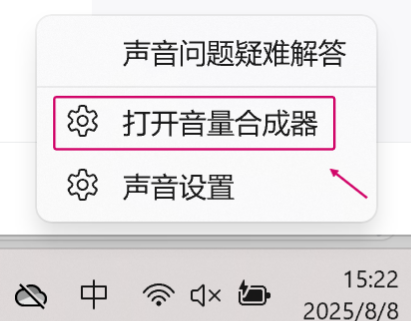
点击任务栏右下角“小喇叭”图标,检查是否被静音。
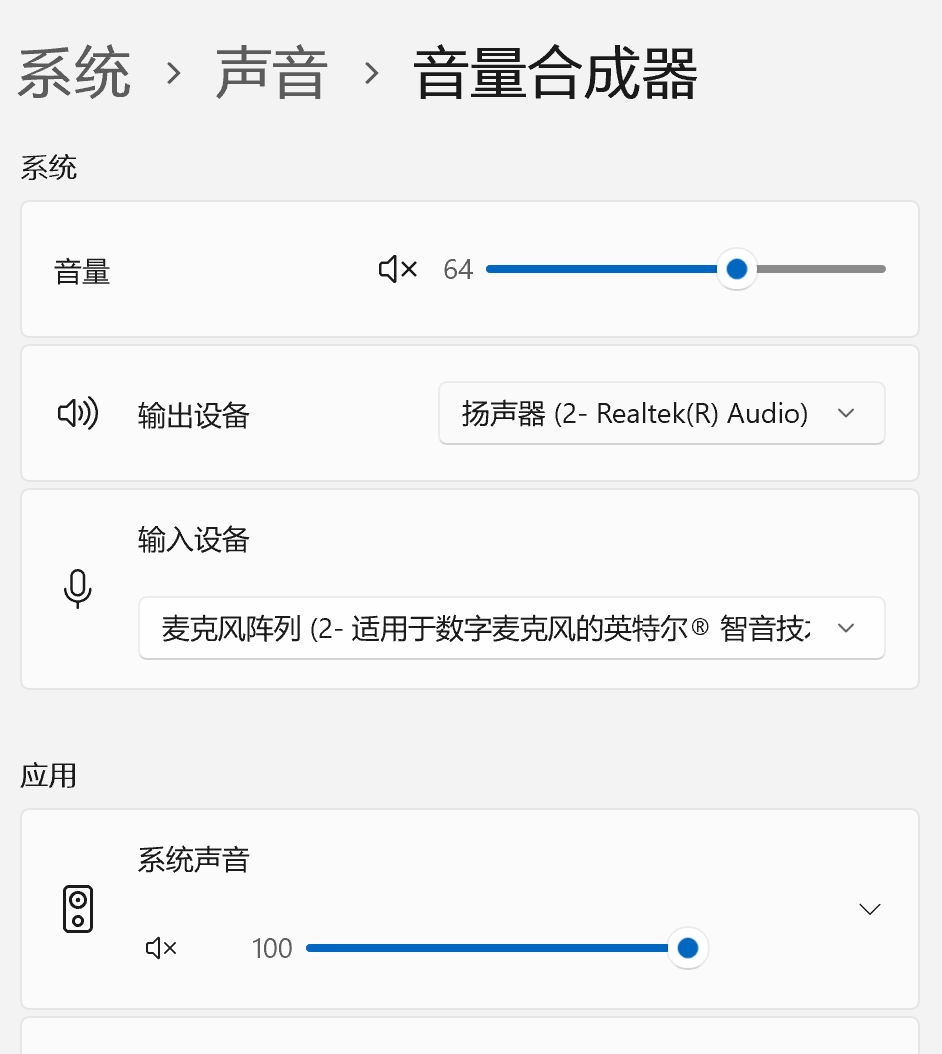
打开“音量混合器”(右键小喇叭 → 打开音量混合器),确保各个应用音量都不是 0。
右键小喇叭 → 选择“声音” → 切换到“播放”选项卡,查看是否选择了正确的播放设备。
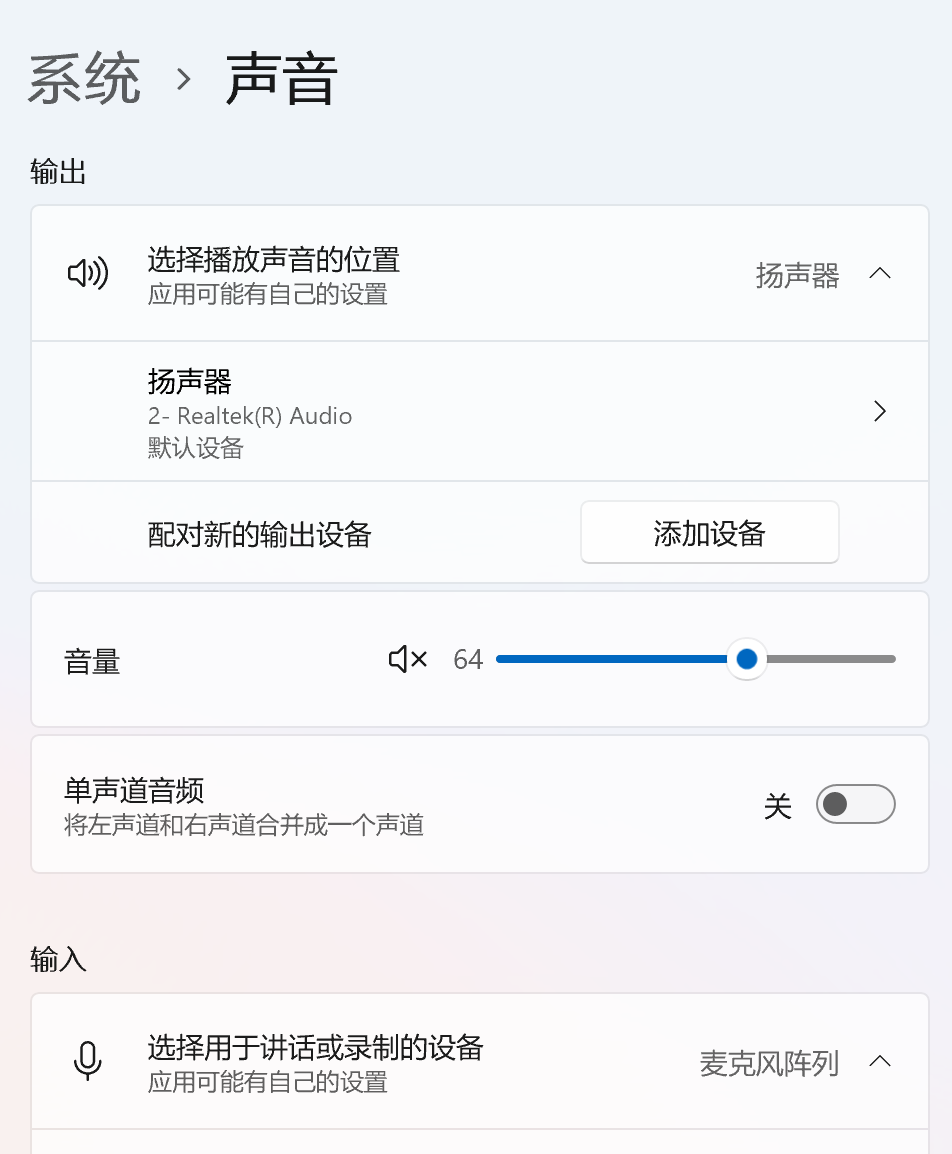
如果是笔记本电脑,请确认是否连接了蓝牙耳机,有些型号连接蓝牙后会禁用扬声器输出。
实测结果:此方法可解决约 40% 的电脑无声问题,平均只需几分钟。
方法2:检查硬件连接(尤其是台式机)如果你用的是台式电脑,建议检查以下几点:
确认音频插头是否插在正确接口(绿色为输出)。
如果主板带有前置音频接口,测试前后插口是否都无声。
换一个耳机或音箱测试,排除设备本身问题。
小技巧:
有些电脑主板默认关闭了前置音频功能,可进入 BIOS(开机时按 F2 或 Del),找到 “HD Audio Controller” 选项,将其设为 Enabled。
如果前两个方法无效,很可能是 声卡驱动损坏 或 系统文件丢失。
尤其是部分 Win11 用户,系统更新后老旧声卡驱动会失效。
你可以使用免费的金山毒霸声音修复工具,它能自动检测并修复声卡驱动、音频服务、注册表异常等。
下载链接:?channal=3699
使用步骤:
打开工具后,在“系统声音”板块点击【一键修复】。

等待扫描完成后,工具会自动检测并修复相关问题。

若仍无声音,可打开“驱动管理”功能 → 自动检测并更新声卡驱动。

实测数据:
在 50 台无声音电脑中,该工具成功修复 43 台,修复率达 86%,远高于手动更新效率。
右键【此电脑】 → 选择【管理】 → 【设备管理器】
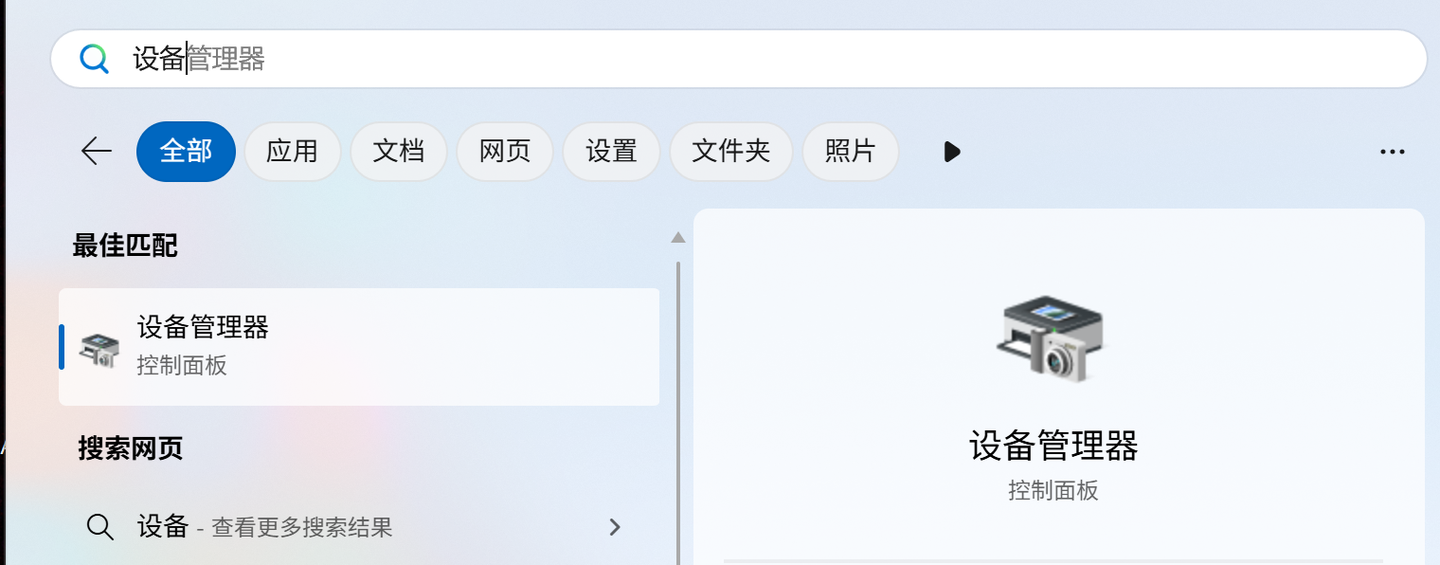
展开“声音、视频和游戏控制器”
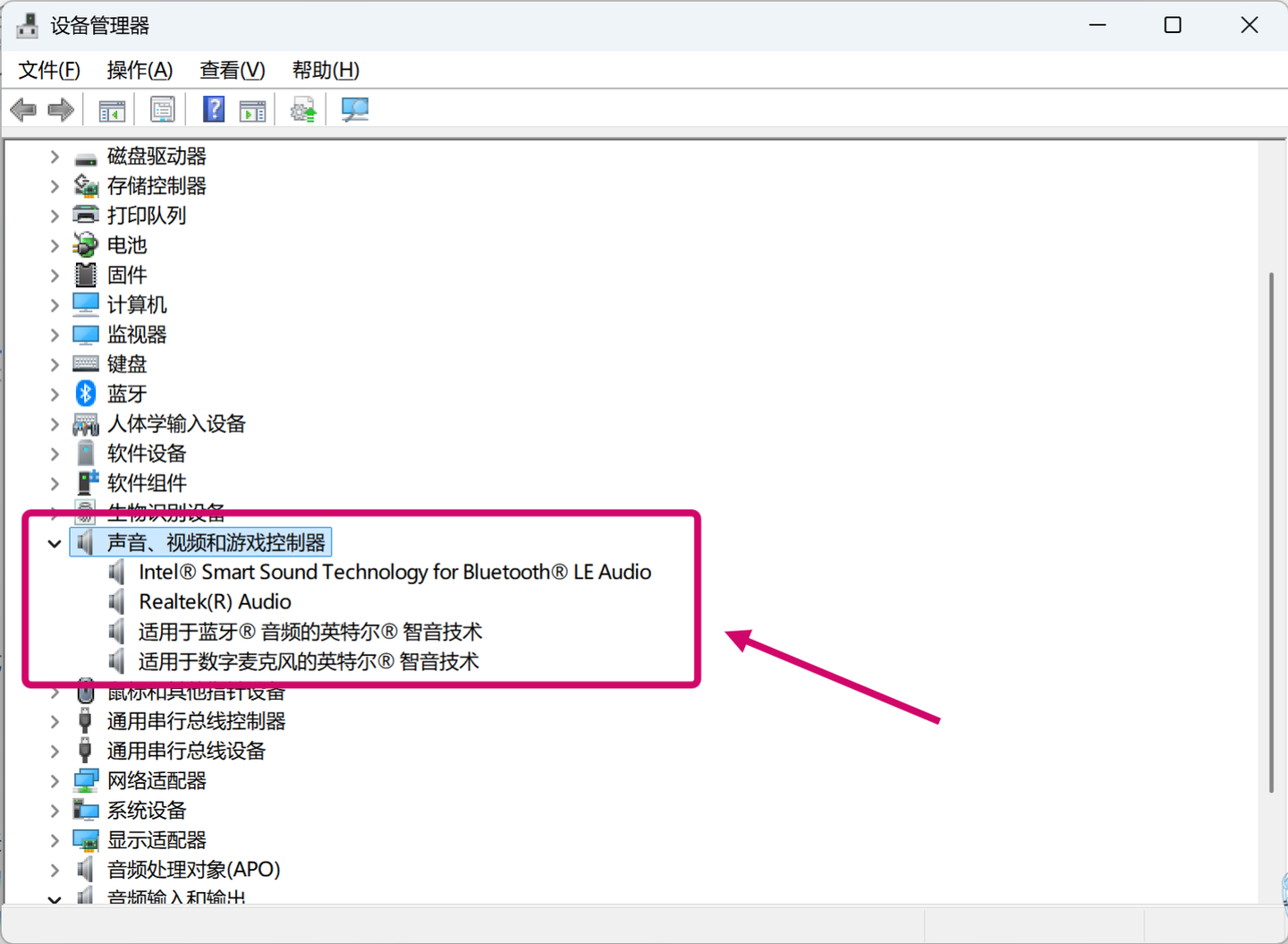
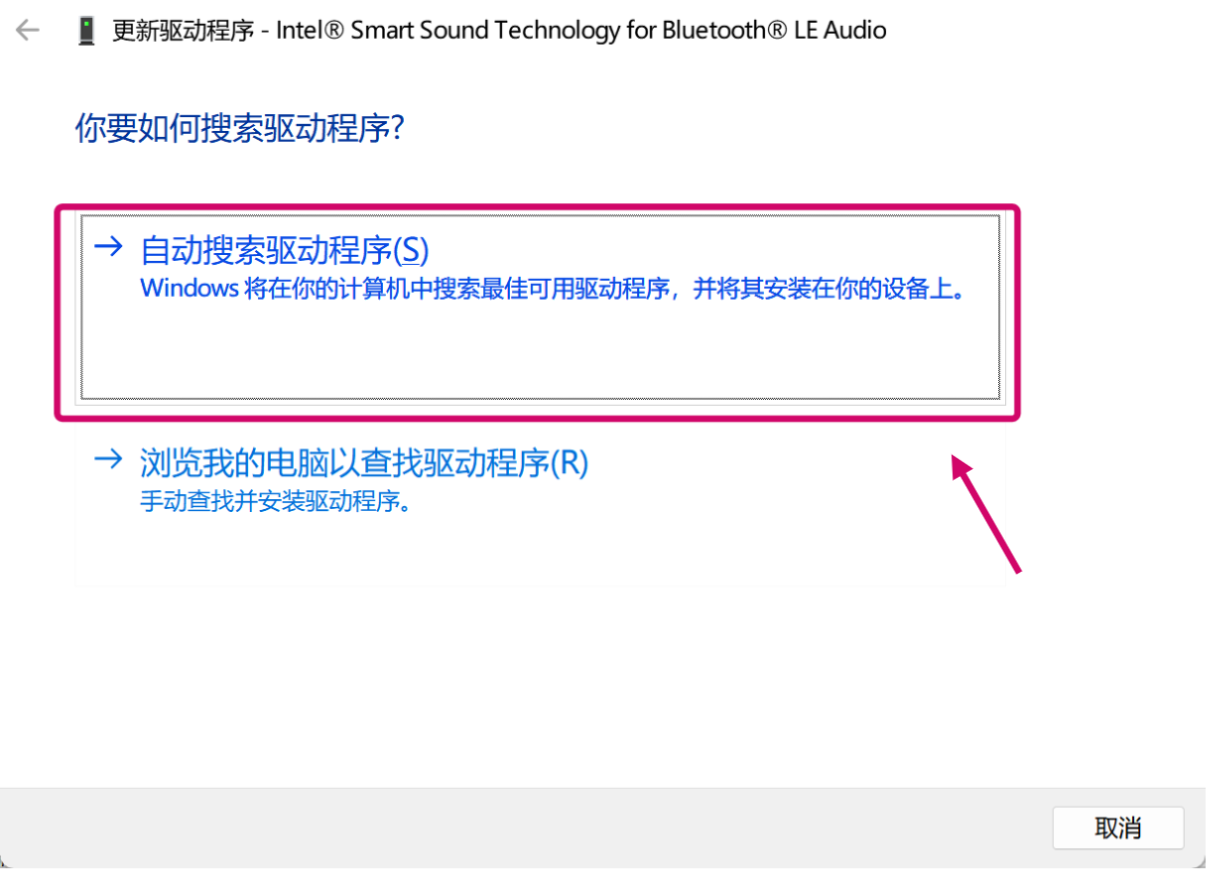
右键声卡设备 → 选择【更新驱动程序】
点击“自动搜索驱动程序”
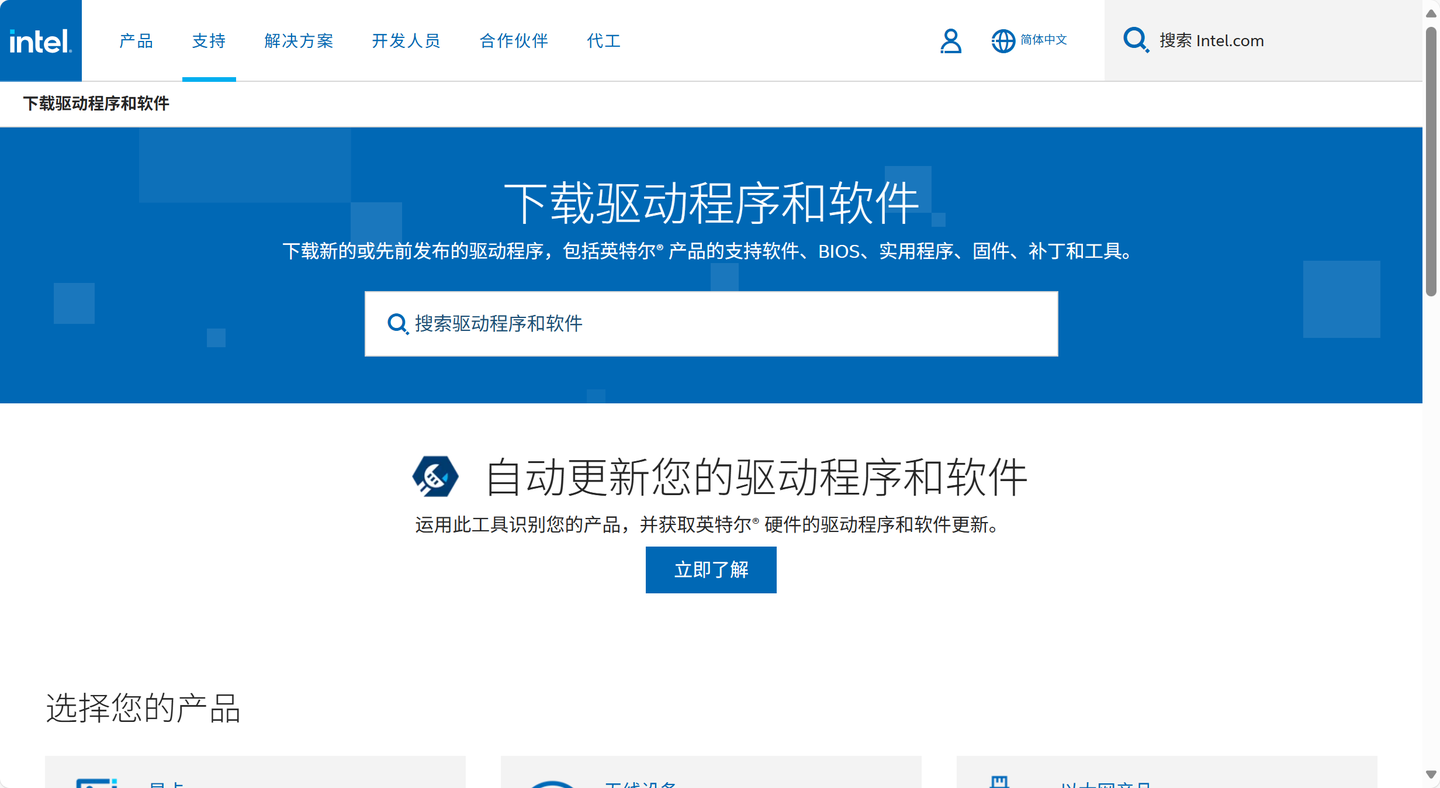
如果自动搜索失败,可前往电脑品牌或芯片厂商官网(如 Intel、Realtek),根据设备型号下载对应驱动。
Windows 10/11 自带的“音频疑难解答”功能在部分情况下也非常有效。
操作步骤:
打开【设置】 → 【系统】 → 【声音】
找到“输出设备”下的【疑难解答】
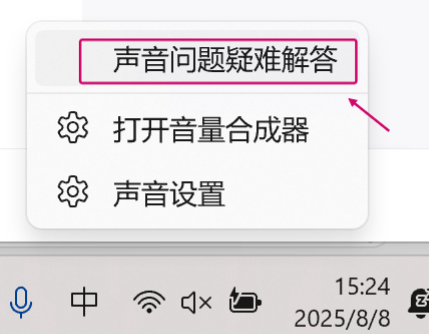
按照系统向导逐步操作,等待检测与修复结果。
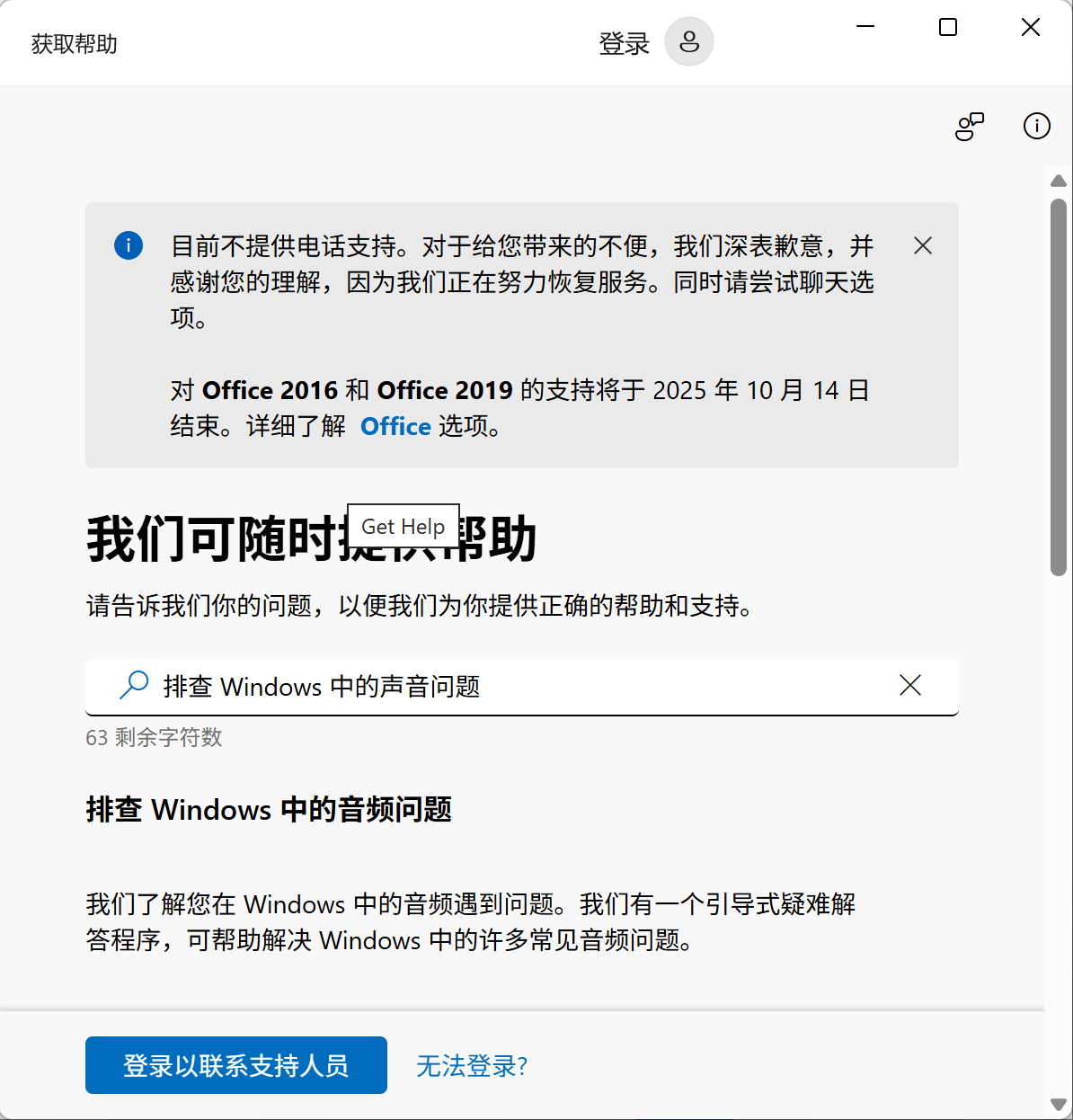
实测效果:约 25% 的无声问题可通过此功能修复,尤其适用于系统更新后出现音频异常的情况。
三、特殊场景问题汇总 问题场景 可能原因 解决建议为了防止电脑没声音问题频繁发生,建议长期维护音频环境:
保持系统和驱动为最新版本
定期使用工具检测音频服务状态
避免安装来历不明的音频增强软件
养成关机前关闭蓝牙耳机的习惯
小贴士:定期运行“声音修复工具”可以预防大多数系统音频错误,特别适合经常更新系统的用户。
五、总结电脑没声音虽然常见,但大多数问题都能通过简单操作解决。
建议大家按照以下顺序排查:
基础设置 → 硬件连接 → 声卡驱动 → 系统修复
若自己解决困难,可直接使用 金山毒霸声音修复工具,一键扫描、自动修复,是目前性价比最高的免费方案之一。
下载链接:?channal=3699


