
第六部分:如何格式化写保护的 SD 卡
有时,当尝试格式化SD卡时,您会收到一条错误消息,指出它已被写保护。
要格式化受写保护的SD卡,您需要查看边缘以找到一个小标签,该标签可以上下移动。 将卡舌移到相反的位置以关闭保护。
然后,您可以按照第2部分中的方法开始格式化卡。
如果步骤失败或SD卡中没有选项卡,请执行以下操作:
步骤 1。
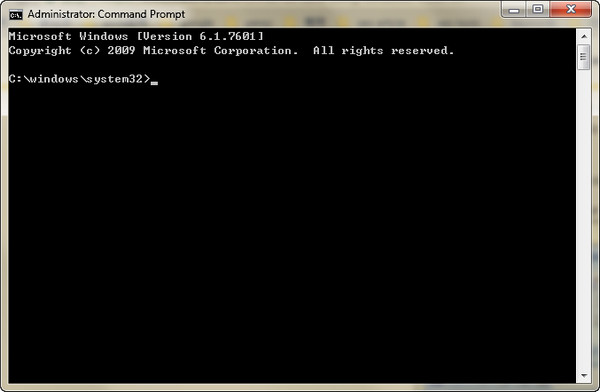
运行命令选项
Windows 8及以上版本:右键单击开始按钮,然后单击“命令提示符(管理员)”。
Windows XP、Vista 或 7:单击开始按钮,右键单击“命令提示符”选项,并选择“以管理员身份运行”>找到“命令提示符”图标。
步骤 2。
输入“ diskpart”并输入>输入“列表磁盘”并输入
将显示计算机上所有可用磁盘的列表。 记下与正在格式化的SD卡大小相同的磁盘号
步骤 3。
输入“选择磁盘n”(其中n是SD卡的磁盘编号),然后按Enter>输入“属性磁盘清除为只读”,然后按Enter>输入“ clean”,按Enter>输入“ exit”并按Enter退出diskpart。

然后,您只需要按照第2部分的操作重新格式化SD卡。


