遇到“无法成功完成操作,因为文件包含病毒或潜在的垃圾软件”的解决方法
在使用Windows 10系统时,有时会遇到下载的文件或解压后的可执行文件(exe)被系统误认为是病毒或潜在的垃圾软件,从而导致文件被删除或无法正常运行。针对这一问题,以下提供具体的解决方法。
一、问题确认
首先,确认被系统删除或阻止的文件是安装程序所必需的文件,而非真正的木马或病毒。这通常可以通过查看文件的来源、大小、名称以及与其他已知安全文件的对比来确认。
二、关闭Windows Defender实时保护
打开设置
点击Windows 10的开始菜单,选择“设置”图标。
搜索病毒和威胁防护
在设置窗口中,使用搜索框输入“病毒和威胁防护”进行搜索。
进入病毒和威胁防护设置
点击搜索结果中的“病毒和威胁防护”选项,进入相关设置页面。
管理设置
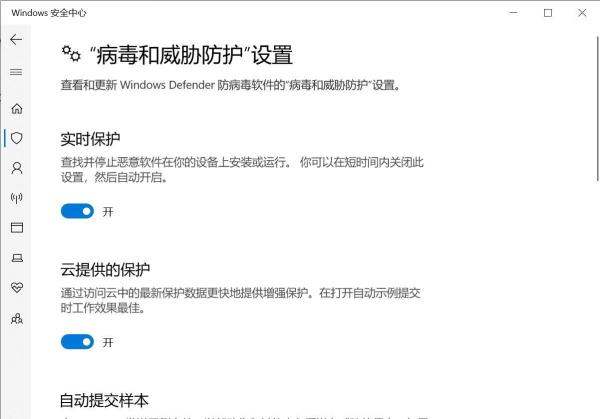
在病毒和威胁防护设置页面中,找到并点击“管理设置”选项。
关闭实时保护
在管理设置页面中,找到“实时保护”选项,并将其开关设置为“关闭”。
三、验证文件是否恢复正常
重新解压文件
关闭实时保护后,重新解压之前被删除或阻止的压缩包。
检查exe文件
确认解压后的exe文件是否还存在,且没有被删除。
运行程序
双击exe文件,尝试运行程序,看是否还会出现之前的警告窗口。
四、注意事项
谨慎操作:关闭Windows Defender的实时保护会降低系统的安全防护能力,因此请确保在关闭期间不进行任何可能危害系统安全的行为。
及时恢复:在确认文件安全并成功运行后,建议重新开启Windows Defender的实时保护,以恢复系统的安全防护。
备份重要文件:在进行任何可能影响文件安全性的操作之前,建议备份重要文件,以防万一。
五、其他解决方法
如果关闭实时保护后仍然无法解决问题,可以尝试以下其他方法:
添加排除项:在Windows Defender的设置中,将出现问题的文件或文件夹添加到排除项列表中,这样Windows Defender就不会再对这些文件进行检测和删除。
使用其他杀毒软件:如果怀疑Windows Defender的误报率较高,可以考虑使用其他知名的杀毒软件进行扫描和检测。
更新Windows和杀毒软件:确保Windows系统和杀毒软件都更新到最新版本,以修复可能存在的漏洞和误报问题。
综上所述,遇到“无法成功完成操作,因为文件包含病毒或潜在的垃圾软件”的提示时,可以先确认文件的安全性,然后尝试关闭Windows Defender的实时保护来解决问题。如果问题仍然存在,可以考虑使用其他解决方法或寻求专业的技术支持。
详情