

0.1折手游推荐内部号
0.1折手游在线选,喜欢哪个下哪个,1元=100元。
查看
Win11已经安装的软件怎么检测?如何查看详细列表?
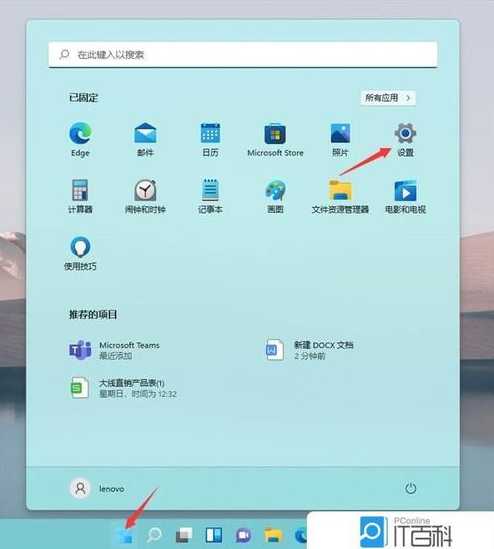
随着Windows 11的发布,许多用户已经升级到了这个全新的操作系统。然而,有时候我们可能会忘记自己安装了哪些软件,或者想要查看所有已安装软件的详细信息。本文将为您介绍如何在Windows 11中检测已安装的软件,并查看详细列表。
一、使用“设置”应用查看已安装软件
1. 打开“设置”应用:点击任务栏上的“开始”按钮,选择“设置”应用。
2. 点击“系统”:在“设置”应用中,选择左侧菜单栏的“系统”。
3. 点击“应用”:在“系统”页面中,选择“应用”选项。
4. 点击“已安装的应用”:在“应用”页面中,点击“已安装的应用”选项。
5. 查看已安装软件列表:此时,您将看到所有已安装的软件列表,包括软件名称、版本、大小等信息。
二、使用“控制面板”查看已安装软件
1. 打开“控制面板”:点击任务栏上的“开始”按钮,选择“控制面板”。
2. 选择“程序”:在“控制面板”中,选择左侧菜单栏的“程序”。
3. 选择“程序和功能”:在“程序”页面中,选择“程序和功能”选项。
4. 查看已安装软件列表:此时,您将看到所有已安装的软件列表,包括软件名称、版本、大小等信息。
5. 双击软件名称:如果您想查看某个软件的详细信息,可以双击软件名称,打开软件的属性窗口。
三、使用第三方软件查看已安装软件
1. 下载并安装第三方软件:您可以从网上下载一些第三方软件,如“CCleaner”、“Revo Uninstaller”等,这些软件可以帮助您查看已安装软件的详细信息。
2. 运行第三方软件:打开第三方软件,选择“软件卸载”或“已安装软件”等功能。
3. 查看已安装软件列表:此时,您将看到所有已安装的软件列表,包括软件名称、版本、大小、安装日期等信息。
四、使用命令提示符查看已安装软件
1. 打开命令提示符:按下“Win + R”键,输入“cmd”并按下回车键。
2. 输入命令:在命令提示符窗口中,输入以下命令:
```
powershell Get-ItemProperty HKLM:\Software\Microsoft\Windows\CurrentVersion\Uninstall\* | Select-Object DisplayName, DisplayVersion, Publisher, InstallDate
```
3. 按下回车键:执行命令后,您将看到所有已安装的软件列表,包括软件名称、版本、发布商、安装日期等信息。
相关问答
1. 问:为什么我无法在“设置”应用中找到“已安装的应用”选项?
答:可能是因为您的Windows 11版本不支持此功能。请尝试使用“控制面板”或第三方软件查看已安装软件。
2. 问:如何卸载已安装的软件?
答:在“设置”应用或“控制面板”中,找到您想要卸载的软件,点击“卸载”按钮即可。
3. 问:如何查看已安装软件的详细信息?
答:在“设置”应用或“控制面板”中,双击软件名称,打开软件的属性窗口,即可查看详细信息。
4. 问:如何使用命令提示符查看已安装软件?
答:按下“Win + R”键,输入“cmd”并按下回车键,在命令提示符窗口中输入以下命令:
```
powershell Get-ItemProperty HKLM:\Software\Microsoft\Windows\CurrentVersion\Uninstall\* | Select-Object DisplayName, DisplayVersion, Publisher, InstallDate
```
执行命令后,您将看到所有已安装的软件列表,包括软件名称、版本、发布商、安装日期等信息。


