
在使用TP-Link路由器时,如果你遇到一个常见问题:输入192.168.10.1后无法打开路由器管理页面。这可能是由于多种原因造成的,你可以根据下面的方法来帮助你成功登录192.168.10.1管理界面。
一、确认路由器登录地址是否正确TP-Link路由器常见的默认登录地址有:
192.168.0.1
192.168.1.1
tplogin.cn(部分新型号)
192.168.10.1(适用于部分企业级、定制型号)
解决方法:
查看路由器背面或底部的标签,确认实际默认网关地址;
在电脑已经连接到路由器网络的情况下使用命令检查默认网关地址:
Win + R → 输入 cmd → 输入 ipconfig
查看“默认网关”一项,例如:
默认网关 . . . . . . . . . : 192.168.0.1
若实际网关非192.168.10.1,那么你应该将其改为正确地址来尝试登录。
二、检查网络连接状态是否正常如果设备和路由器未正确连接,或者网络受限,也会导致无法访问管理界面。
检查连接方式:
网线连接:确保网线一端插在电脑上,另一端插在路由器的LAN口;
无线连接:确保设备已连接到路由器的Wi-Fi,并且信号稳定。
检查IP设置:建议设置为自动获取IP地址。
Windows 设置路径:控制面板 → 网络和共享中心 → 更改适配器设置 → 本地连接 → 属性 → 双击“Internet 协议版本4” → 选择“自动获取IP地址”。
三、避免在浏览器搜索输入框中打开IP地址。浏览器搜索框是用于搜索结果的,例如你在百度搜索或搜狗搜索打开IP地址,那么可能你会得到此IP的搜索结果页面,而不是路由器的登录界面。
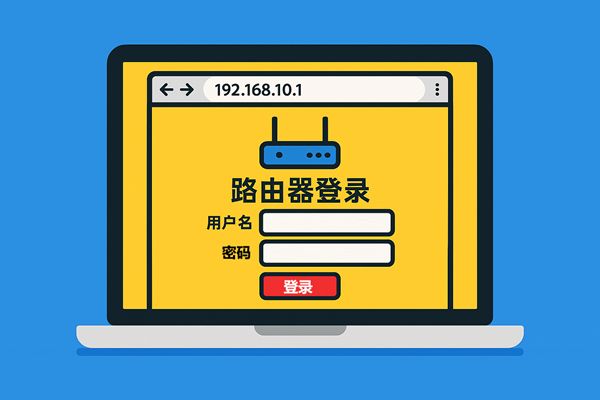
解决方法:
更换浏览器尝试(如Chrome、Edge、Firefox);
使用无痕/隐私模式访问;
直接在地址栏输入 ,不要通过搜索引擎。
四、重启或重置路由器如果路由器设置异常或出错,可能需要重启或恢复出厂设置。
重启路由器:断电10秒后重新上电,待指示灯稳定后再尝试。
重置路由器:
找到路由器上的复位(Reset)小孔;
使用牙签或针按住5-10秒,直到所有指示灯闪烁后松手;
等待重启后重新连接Wi-Fi,再访问默认管理地址。
六、另外选择通过手机端TP-Link管理App连接部分TP-Link路由器支持通过「TP-Link Tether」App进行设置。
步骤如下:
确保手机连接路由器Wi-Fi;
下载并安装 TP-Link 专属管理 App;通常可以扫描路由器背面的二维码进行下载。
打开App后按提示连接并管理路由器。
七、排除故障设备的问题有时候问题并不在路由器,而在于使用的设备本身。
建议:
更换一台电脑或手机测试;
使用以下命令检查网络连通性:
ping 192.168.10.1
若Ping不通,说明设备和路由器之间通信异常。


