
在日常办公场景中,你一定遇到过以下烦恼:
压缩后的文件体积仍然很大
解压时经常提示“文件损坏”
某些压缩软件弹广告、捆绑插件
右键菜单功能太多或太乱
后来我在朋友的推荐下尝试了 7-Zip,使用后才发现它是真正意义上的——轻量、干净、压缩率更高且完全免费 的文件压缩工具。

为了让更多朋友少踩坑,我整理了这份 7-Zip下载安装教程,包含安全下载渠道、安装步骤、常用功能讲解与 FAQ。
二、7-Zip 的优势特点作为一款专业级压缩工具,7-Zip 的优势非常突出:
1. 高压缩比(特别是 7z 格式)7z 格式通常能比 ZIP、RAR 获得更高压缩率,非常适合传输、备份大型文件。
2. 支持格式丰富支持主流压缩格式:
7z
ZIP
RAR
TAR
GZIP
CAB
……几乎涵盖所有常见格式。
无广告、无弹窗、不捆绑,是一款真正干净的工具。
4. 集成到 Windows 右键菜单右键即可完成压缩/解压操作,非常便捷。
5. 支持 AES-256 高强度加密可创建安全压缩包,保护敏感文件。
三、7-Zip下载安装教程(安全高速下载)推荐以下这个经过毒霸安全认证的下载链接:
https://www.ijinshan.com/software/7Zip.html?channel=3548
经过长期使用验证,安全可靠,安装后直接是中文界面。
四、图文安装步骤 第 1 步:下载软件打开上述地址,根据系统自动匹配版本,点击下载即可。
第 2 步:运行安装包
双击下载文件进入安装界面。
第 3 步:选择安装路径
建议保持默认路径(稳定且兼容性最好),点击 Install。
第 4 步:等待安装完成整个过程只需几秒钟。
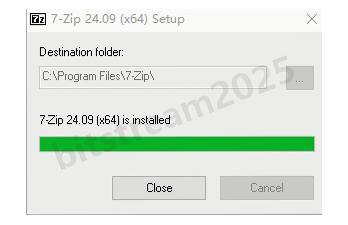
最后点击 Close 退出安装窗口即可。
非常轻量,无任何广告干扰。
五、7-Zip 的常用功能使用方法 1. 压缩文件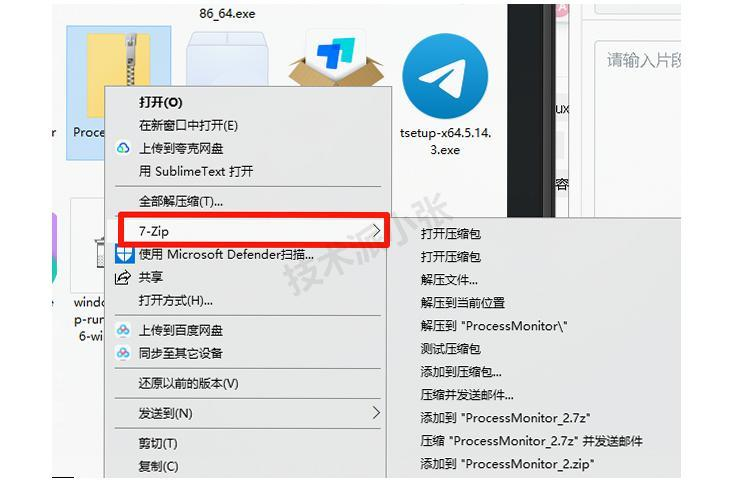
右键文件 → 选择:
添加到压缩文件…
添加到 xxx.7z
添加到 xxx.zip
根据需求选择即可。
2. 解压文件右键压缩包 → 选择:
解压到当前文件夹
解压到 xxx\
解压到…(自定义路径)
3. 使用 7-Zip 文件管理器你也可以打开“7-Zip File Manager”,在其中:
查看压缩包内容
直接提取部分文件
创建加密压缩包
六、常见问题(FAQ) Q1:7-Zip 是永久免费的吗?是的,它开源 + 完全免费,无功能限制。
Q2:7-Zip 安装后是中文界面吗?是的,我提供的下载地址为中文版,安装后自动显示中文界面。
Q3:右键菜单可以精简吗?可以在 7-Zip 设置里开启/关闭右键扩展功能,也可以自定义显示哪些功能。
七、总结如果你想要一款:
压缩率更高
无广告、无捆绑
免费且开源
轻量稳定
支持多格式
那么 7-Zip 一定是最值得安装的压缩工具之一。
本文的 7-Zip下载安装教程 可帮助你快速完成安装与上手操作。如果你有更多问题,也欢迎在评论区留言交流。
🔗 再附一次安全下载地址:
https://www.ijinshan.com/software/7Zip.html?channel=3548


